English French German Spain Italian Dutch Russian Portuguese Japanese Korean Arabic Chinese Simplified
Showing posts with label praktek. Show all posts

Test, Check If All Keyboard Keys are Working or Some Don’t Work

Posted by mezzoe blog on Friday, August 20, 2010 0 komentar

We recently posted about about dealing with laptop liquid spills on keyboards, but another must do thing is to check if all keys in case some keyboard keys don’t work. Test keyboards keys to see if all of them are functioning properly.

PassMark (Link) Test if Keyboard Keys are Working

PassMark Test Keyboard free software allows users to quickly check that all the keys on your computer keyboard are functioning correctly, check the LED keypad, observe the internal scan codes generated by the keyboard and measure the speed of writing.


Check If All Keyboard Keys are Working or Some Don't Work


The up and down movement of each key is registered and highlighted on a graphical image of a keyboard. Each time you press a key on a variety of state information is updated in the window, and the keyboard image. You can type pangram sentences to check the alphabet keys.
Possible uses of the software include testing faulty keyboards, batch mode testing the keyboard in a production line environment, aid to practice typing test typing and key internal codes.


Also See : Move, Control Mouse Cursor with Keyboard [Software]
Related posts:

[source by: SnapHow.com :Web & Computing Tips]
Continue...


Remove Background in Photos and Extract Person from Photo

Posted by mezzoe blog on Monday, August 16, 2010 0 komentar

Many times it may happen you want to extract a person from a photo and merge it with another picture or remove background in photo to cut out unnecessary details. Here are few free easy ways to remove backgrounds and extract objects from photos.

Remove Backgrounds in Photos or Extract Objects from Pictures


  • Picture Cutout Guide (link) – Separates Objects from Background [Freeware]

The program allows you to extract objects by removing background in photos and to store it for later transfer to another photo; applies background effects. Picture Cutout Guide includes animated demo samples: the program features; indication the object boundary; simple background erase; the background effects; complex background erase; photomontage; rotation.
Remove Background in Photos and Extract Person
 from Photo
Separates solid objects from an arbitrary background, applies background effects (filling, shadowing, blur), allows transferring objects to another photo, makes a photomontage. Includes stepwise animated demo samples.
Another free and simple tool to remove background from photos is Instantmask.

  • FotoFlexer (link) : Free Online Tool to Remove Background in Photos

Just upload any picture to FotoFlexer, and open Geek (tab). There click on a tool called "Smart Scissors" that works like the Magnetic Lasso selection of Photoshop.
Remove Background in Photos and Extract Person
 from Photo
You can use this free FotoFlexer tool to extract person from photo in a group photograph or remove background in photos to merge two photos – cut a portion from the first image using Smart Scissors and place in over the second picture.

  • Using MS Office Word 2010 to Remove Background in Pictures

Microsoft Word 2010 comes with a handy new tool that narrows the gap between word processor and image editor. Word 2010 now has a background removal tool, although it’s pretty basic compared to Adobe Photoshop’s capabilities.
Remove Background in Photos and Extract Person
 from Photo
Insert a picture, go to Insert > Illustrations > Picture then Click on Picture Tools.
Remove Background in Photos and Extract Person
 from Photo
Now select the object to extract. The background becomes purple. Press Enter to remove background in photo.

  • [Pro] Using Photoshop to Remove Background in Photos, Images – Extract a Person from Photo

If there are other methods you know to remove background in images or to extract people from photos let us know in comments.
Other Useful Image Editing Tips :
Related posts:

[Source by:SnapHow.com : Web & Computing Tips]
Continue...


Disable, Stop Screensaver from Activating While Watching Videos, Movies

Posted by mezzoe blog on Friday, August 13, 2010 0 komentar

It might be a bit annoying when your screensaver kicks in while watching videos, movies. But you can disable or stop screensaver from activating by using any one of the free and simple taskbar applications mentioned below. This way you can stop screensaver from coming on while watching movies.

Stop Screensaver from Coming On While Watching Videos, Movies

disable 
screensaver while watching movies or videos If you have problems with your PC locking or going to sleep, caffeine will keep it awake. It works by simulating a keypress once every 59 seconds, so your machine thinks you’re still working at the keyboard, so won’t lock the screen or activate the screensaver.
The icon is shown above – it’s the leftmost one in the task tray, and this is all you see. Double-clicking the icon empties the coffee pot (that’s what the icon is) and temporarily disables the program. Double-clicking it again refills the pot, and will keep your machine awake and helps you disable screensaver while watching movies or videos.
Random : How to Set Videos as Desktop Wallpaper
  •  Mouse Jiggler (Link)

Mouse Jiggler is a very simple piece of software whose sole function is to "fake" mouse input to Windows, and jiggle the mouse pointer back and forth.
Useful for avoiding screensavers or other things triggered by idle detection that, for whatever reason, you can’t turn off any other way; or as a quick way to stop a screensaver activating during an installation or when monitoring a long operation without actually having to muck about with the screensaver settings.
disable 
screensaver while watching movies or videos Simply run the MouseJiggle.exe included in the release .zip file. Check the "Enable jiggle?" checkbox to start jiggling the mouse pointer; uncheck it to stop. The jiggle is slight enough that you should be able to use the computer normally even with jiggling enabled.
The ‘Zen jiggle?’ checkbox enables a mode in which the pointer is jiggled ‘virtually’ – the system believes it to be moving and thus screen saver activation, etc., is prevented, but the pointer does not actually mov
Similar, freeware application Jiggler keeps your Mac from going to sleep at inopportune times.
Also See : Easily Move, Control Mouse Cursor with Keyboard
Related posts:
[Source by: SnapHow.com : Web & Computing Tips]
Continue...


Merawat Laptop

Posted by mezzoe blog on Saturday, June 26, 2010 0 komentar

Berbicara perawatan dan semacam cara dalam merawat laptop atau notebook tak ada habis-habisnya di bahas dan di bicarakan, ditinjau dari segi perkembangan dan kemajuan teknologi dalam perangkat ini akan terus berkembang pesat dari sisi peformance, desain bentuk, ukuran, keunggulan, berat dan harga. berangkat dari sini jugalah kita sebagai konsumen atau pemakain perangkat portabel ini akan selalu dituntut dalam cara merawat dan cara memakai, guna kelangsungan dari perangkat itu sendiri.

Beberapa orang yang sewa laptop atau sewa notebook tidak tahu bahwa laptop/notebook memerlukan perawatan juga seperti layaknya manusia.Berikut beberapa tips untuk merawat laptop atau notebook yang anda sewa.(sewa notebook,sewa komputer,sewa tv plasma,sewa printer,sewa projektor,dll)

DISADARI atau tidak, sebagian besar di antara kita punya perilaku buruk dalam hal kepemilikan benda atau barang. Apa itu? Lalai dalam hal perawatan. Seringnya kita hanya menggunakan barang tersebut, namun malas untuk menelusuri bagaimana seharusnya barang itu dirawat atau dipelihara. Alasannya macam-macam, mulai dari merasa tidak punya waktu, dasarnya memang malas, atau karena kurangnya pengetahuan secara lengkap tentang perlunya perawatan. Tak terkecuali terhadap laptop.

Jika memang demikian, lantas apa dan bagaimana seharusnya kita memperlakukan laptop agar senantiasa tetap dalam kondisi top? Berikut ini ada beberapa tips, yang harus dan jangan dilakukan atau setidaknya dihindari para pengguna laptop agar kinerja laptop tetap sempurna meski telah lama digunakan.
Perhatikan kondisi suhu

Laptop atau notebook tersusun dari aneka komponen elektronik yang kinerjanya dipengaruhi oleh suhu. Di antaranya, suhu yang terlalu ekstrem, misalnya terlalu panas atau terlalu dingin, bisa mengganggu kinerja atau bahkan merusak laptop. Oleh karena itu, hindarkan kebiasaan meninggalkan laptop di dalam mobil yang diparkir di bawah terik sinar Matahari. Hindari pula laptop berada di bawah sorot langsung sinar Matahari. Umumnya para produsen merekomendasikan suhu antara 5 - 35 derajat Celcius. Sementara itu, untuk ketinggian laptop direkomendasikan bekerja pada ketinggian di bawah 2.500 meter di atas permukaan laut.
Menyimpan laptop

Bila Anda akan menyimpan laptop dalam waktu lama (satu minggu lebih), sebaiknya lepaskan baterai dan simpan dalam tempat yang sejuk dan kering, serta bersirkulasi udara cukup baik. Taruh silikon gel untuk menghindari jamur. Begitu ingin menggunakannya kembali, setrum atau isi baterai dengan cara mengisi dan mengosongkan sepenuhnya sebanyak tiga kali berturut-turut.
Hindari medan magnet

Untuk melindungi data yang ada di dalam harddisk, jangan letakkan peranti yang mengandung medan magnet/elektromagnet kuat di sekitar laptop. Peranti-peranti penghasil medan magnet, misalnya speaker yang tidak berpelindung (unshielded speaker system) atau telefon selular. Seandainya Anda ingin mengakses internet menggunakan fasilitas inframerah pada ponsel, letakkan ponsel dalam jarak sekitar 15 cm dari laptop.
Mematikan dengan benar

Jangan pernah mematikan laptop saat lampu indikator harddisk masih berkedip-kedip. Kondisi ini menunjukkan hard disk masih aktif. Hilangnya daya secara tiba-tiba (misalnya saat laptop dimatikan) bisa mengakibatkan kerusakan data atau gangguan kinerja pada hard disk. Pastikan lampu indikator harddisk telah mati sebelum Anda men-shutdown laptop.

Tancapkan ke stabilizer / listrik
Jika Anda sedang bekerja di laptop dengan menggunakan listrik (tanpa baterai), maka sebaiknya gunakan stabilizer yang bisa mencegah terjadinya tegangan listrik yang tidak stabil ke laptop Anda.

Hindari permukaan terlalu empuk
Jangan letakkan laptop ketika menyala di tempat dengan permukaan yang terlalu empuk seperti sofa atau kasur, sehingga laptop menjadi terlihat agak tenggelam. Hal ini sangat berbahaya, karena dapat menghambat keluarnya panas dari dalam laptop serta menjadikan laptop kepanasan.

Engsel monitor
Kalau diperhatikan dengan seksama, di dalam lipatan antara CPU dan monitor LCD terdapat engsel yang memungkinkan kedua komponen itu dikatupkan satu sama lain. Perlu disadari bahwa beban terberat dalam suatu laptop adalah pada bagian engsel tersebut. Oleh karena itu, jangan memberikan hentakan pada saat membuka monitor sewaktu mau mengaktifkan laptop. Demikian juga sebaliknya, jangan menutup monitor terlalu keras ketika selesai menggunakan komputer jinjing tersebut.

Jangan membongkar laptop
Membongkar sendiri laptop atau bukan oleh ahlinya, merupakan tindakan yang sangat tidak bijaksana. Laptop tidaklah seperti radio atau tape recorder biasa. Banyak bagian-bagian yang sangat kecil yang dari pabriknya saja sudah dirakit dengan menggunakan presisi robot. Jika Anda ceroboh, maka laptop Anda bisa rusak parah. Bawalah selalu laptop yang rusak ke IT atau service center dari laptop Anda.

Perawatan program
Perawatan program semacam software aplikasi, memang tak kalah pentingnya dan hendaknya dilakukan seminggu atau sebulan sekali. Tujuannya, agar data tidak rusak atau hilang. Selain itu, agar tidak berhadapan dengan masalah program ketika kita tengah berada dalam perjalanan. Perawatan program tersebut meliputi hard drive, pasang antivirus, dan harddisk.

Ketika menjalankan program yang meninggalkan file temporary, hard drive pasti menerima file yang tidak diperlukan. Untuk itu, bersihkan hard drive dari file-file tersebut minimal satu bulan sekali agar laptop bisa bekerja lebih baik. Dianjurkan menggunakan program-program disc clean up yang juga sudah tersedia di sistem operasi seperti Windows.

Untuk perawatan pemasangan antivirus, bisa dilakukan dengan cara menginstal software antivirus pada laptop. Selalu perbarui data definisi virus untuk mengantisipasi virus terbaru. Hampir 90 persen lumpuhnya sebagian software aplikasi dan kerusakan data karena adanya virus. Dengan terpasangnya antivirus, maka data dalam laptop akan aman.

Untuk perawatan harddisk, sebulan sekali lakukan defrag terhadap harddisk. Tujuannya untuk menyusun kembali posisi file-file yang terpencar sehingga mempercepat sistem dalam mencari file. Kemudian gunakan scandisk untuk mengoreksi error yang ditemukan pada direktori dan File Allocation Table.

Usahakan pula membuat partisi harddisk lebih dari satu, misalnya dua atau tiga partisi. Hal ini berguna jika suatu saat, sistem operasi yang kita pakai mengalami error (rusak) yang biasanya tertampung dalam partisi C, maka dengan mudah tinggal memformat ulang sistem operasi tersebut, tanpa mengganggu keberadaan berbagai macam data yang biasanya tersimpan pada partisi lainnya, misalnya partisi D atau partisi E.

Semoga bisa bermanfaat
Sumber : gudangrental
Continue...


Cara Membuat Boot Disk di USB Flash Disk

Posted by mezzoe blog on Monday, June 21, 2010 0 komentar

FlashBoot adalah tool untuk membuat bootable disk USB, USB Flash Memory kunci dan kartu terutama. Apa manfaat dari perangkat tersebut untuk Anda? Mari kita lihat: tidak seperti kebanyakan media bootable, bootable USB.

Kunci dari Flashboot yg sangat berguna adalah: dibandingkan dengan disket, mereka memiliki ukuran lebih besar, kecepatan dan kehandalan, dibandingkan dengan CD-ROM, mereka menulis perangkat akses acak, sehingga Anda dapat Anda backup data ke media yg sama di mana Anda boot dari, tanpa perlu format ulang (reburn) seluruh media. Sekali lagi, biaya per megabyte untuk mereka terus ditebang, yg tidak terjadi untuk CD-ROM dan disket.

Dan hal yg paling penting adalah bahwa Anda dapat menggunakan bootable USB Flash Disk hampir di mana-mana, pada setiap PC yg memiliki port USB. Apakah Anda akan memperbaiki PC Anda di tempat kerja Anda tanpa CD-ROM, disket atau media lainnya? Tidak ada masalah lagi. Atau Anda memiliki laptop tapi tanpa CD-ROM? Bahkan jika dengan drive CD-ROM, Anda tidak dapat bekerja dengan itu untuk waktu yg lama: perangkat boot cukup sering diakses, dan daya baterai jelas tidak cukup untuk memasok laser untuk waktu yg lama. Mungkin Anda adalah rumah pengguna dengan PC desktop. Dan Anda siap untuk memperbaikinya dengan favorit bootable CD-ROM Anda, OK. Tapi bagaimana jika CD-ROM gagal? Anda akan dapat boot atau untuk mendapatkan data cadangan Anda kembali?

Dengan tombol bootable USB Flash Memory, Anda dapat boot PC dengan port USB, tanpa perangkat non-sekarang atau rusak, karena tidak perlu untuk perangkat tambahan. Anda tidak memiliki batas ukuran media 700 atau 800 MB lagi, dan membeli disk besar atau kecil, tergantung pada kebutuhan Anda. Tepat setelah boot, pada setiap PC, Anda dapat menyimpan file ke perangkat yg sama dari yg Anda boot, atau mengembalikan mereka kembali. Tidak perlu memformat (reburn) disk boot, Anda hanya menyalin file dan folder, dan tidak ada kebutuhan untuk perangkat keras tambahan untuk operasi tersebut. Tentu saja Anda dapat melakukan beberapa hal tidak dapat Anda lakukan di bawah OS: copy / memodifikasi file sistem (mereka sibuk ketika OS sedang berjalan), instal ulang OS, partisi ulang hard disk utama dll

FlashBoot adalah tool yg membuat USB bootable disk. Itu khusus dirancang untuk bekerja dengan perangkat USB Flash. Ini digunakan untuk memformat flash disk (yang opsional) dan mentransfer file sistem untuk itu. Anda memiliki banyak pilihan untuk pilihan Anda:

* Mengkonversi BartPE bootable CD-ROM ke disk bootable USB
* Mentransfer kernel DOS hanya (Anda dapat mendapatkan file dari terinstal Windows 9x, dari Windows 9x setup folder, atau menggunakan built-in FreeDOS)
* Mengubah floppy disk ke disk USB Flash (disket atau file gambar dapat digunakan)
* Mengkonversi CD-ROM bootable untuk USB Flash disk (lagi gambar yg didukung). Ada beberapa kesulitan teknis dengan mendukung semua jenis CD-ROM di sini, lihat rincian di bawah ini. Tapi seharusnya tidak ada masalah dengan kasus paling nyata. Anda dapat mengkonversi Knoppix dan EBCD, misalnya.
* Membuat Windows NT/2000/XP password recovery disk
* Membuat disk dengan NT/2000/XP bootloader. Ini akan sangat berguna ketika Anda telah salah dikonfigurasi, dan file boot.ini yg tersisa pada disk unreachable (NTFS).
* Duplikat USB flash disk. Hanya membuat copy disk yg ada flash disk USB, ukuran yg berbeda dari sumber dan tujuan media adalah OK.


Jenis konversi-ROM CD termasuk apa yg disebut 1,44-floppy emulation bootable CD-ROM dan CD tidak ada persaingan--ROM berdasarkan ISOLinux.

FlashBoot dirancang agar kompatibel dengan semua jenis bootable USB Flash disk, yaitu tidak binded untuk Transend, Kingston, HP, atau kepada produsen tertentu lain dari disk USB Flash.

FlashBoot dirancang agar kompatibel dengan sebagian besar BIOS. Beberapa dari mereka memerlukan disk USB yg akan dipartisi (USB-HDD mode), sebagian dari mereka memerlukan format superfloppy (modus USB-ZIP). Anda dapat memilih tipe format disk antara disk dipartisi dan superfloppy, ketika format USB Flash disk dengan FlashBoot (jika Anda memilih untuk memformat ulang). Anda dapat menulis output ke file gambar, transfer ke PC lain dan menulis untuk perangkat fisik ada (baik dengan FlashBoot atau dengan tool lain yg cocok, misalnya, dengan Linux perintah dd).
prime-expert

sumber : microblog.com
Continue...


Berbagi Printer di Jaringan LAN Dengan Print Server

Posted by mezzoe blog on Monday, June 21, 2010 0 komentar

Untuk setting remote printer sebetulnya ada banyak cara, anda bisa add local port dan menunjuk ke port dari printer yang di share di jaringan.
Selain itu anda juga bisa menggunakan Standard TCP/IP Port.
Standard TCP/IP Port biasanya digunakan jika printer anda tertancap melalui print server.
Nah tiap print server, berbeda pengaturannya untuk setting di PC client.

Berikut adalah langkah untuk setting printer lewat tcp/ip port di Windows :
1. Click Start -> Control Panel -> Printer and Faxes

2. Click Add Printer

3. Pilih Local Printer

4. Pilih Create New Port -> Standard TCP/IP Port

5. Isikan IP address dari printer (Port Name akan terisi secara otomatis)

6. Pada wizard berikutnya pilih Custom -> Click Setting

7. Click LPR -> Pada Queue Name tuliskan port dari printer anda, biasanya anda bisa masukkan LPT1

8. Install printer driver-nya

9. Berikan nama printernya

Nah sampai pada tahap ini anda sudah berhasil setting printer dengan menggunakan TCP/IP Port.
Pernah saya mencoba sekali untuk setting printer yang juga menggunakan Print Server Device sebagai koneksi printer ke jaringan. Setelah semua saya ikutin langkah di atas dan ternyata masih belum berhasil.
Print server device yang digunakan adalah merk ZOT (Zero One Technology), berbekal guide dari device yang mirip, saya membaca bahwa LPR Queue Name ini berpengaruh pada settingan anda di client. Dan dari sini saya mengetahui bahwa untuk settingan LPR Queue Name untuk tiap device print server tidaklah sama.

Setelah saya baca guide dari ZOT, LPR Queue Name harus diisi dengan lp1 / lp2 / lp3, dimana angka tersebut tergantung pada printer anda tertancap di port nomor berapa di device print server tersebut.


Sumber : microblog.com
Setting Remote Printer via TCP/IP Port With Print Server
Continue...


Membuat Blog Menjadi Lebih Menarik

Posted by mezz on Monday, April 19, 2010 0 komentar


Salah satu yang paling penting dalam membuat artikel atau topik adalah kreativitas  yang Anda susun secara terencana dan teratur. Metode ini dapat menghasilkan lebih banyak ide dan jauh lebih baik daripada proses lain. Hal ini didasarkan pada dua konsep atau lebih akan lebih baik daripada satu konsep. Jika Anda sering berinteraksi dengan blogger lainnya di blog Anda, mungkin akan melakukan sedikit interaksi. Mungkin bukan cara yang baik untuk memberikan jawaban, tetapi juga bisa trik yang baik untuk menjaga blog Anda segar dan menarik. Bahkan, Anda harus berpikir tentang pola pikir bagi blogger khususnya, karena semakin banyak blogger yang mulai berinteraksi dengan Anda, menciptakan pos,t mempromosikan, dan memberikan kehidupan ke blog lain adalah suatu kekuatan, ide yang cemerlang dan tidak pernah terpikirkan.

Berikut adalah beberapa saran untuk membuat beberapa ide:

Memilih Idea yang Brilliant
Ketika melakukan sesi pemilihan, Anda harus bertindak sebagai seorang pemikir dan pembaca. Tetapi sering kali kita hanya memilih ide singkat sementara ide lain hilang begitu saja.

Tentukan inti Artikel.
Memberikan definisi yang jelas untuk masalah yang terkandung dalam artikel. Yang Anda butuhkan adalah dua atau tiga kalimat yang sangat jelas dalam menggambarkan topik utama.

Menciptakan Sebuah Catatan Kecil
Apa garis besar yang ingin anda diskusikan di dalam topik tersebut? Memiliki beberapa ide di awal halaman untuk mendapatkan sesuatu yang berbeda, dan bersiaplah untuk mendapatkan pertanyaan dan kritik.

Dapatkan Semua Gagasan Dan Kaji Kembali Post Anda.
Jangan membuat orang merasa bosan sebelum mereka selesai membaca posting Anda, analisis informasi latar belakang post yang anda buat. Hasil akhir dari sebuah artikel akan menjadi post yang berisi "daftar ide", mengorganisir atau mengelompokkan ide-ide untuk dievaluasi kembali. Jangan terkejut karena akan muncul ratusan ide di kepala Anda.

Pilih Tag Atau Kategori dan Publikasikan
Pilih tag / kategori yang berada pada tingkat yang sama. Batas kontrol pembaca, terutama orang-orang aneh dan yang ingin mendominasi komentar.

Jangan kecewa Jika Tidak Sempurna
Buat tag/kategori yang baik, menciptakan suasana yang terbuka dan berbeda dari yang lain, dan untuk menciptakan hasil yang terbaik akan membutuhkan lebih banyak waktu. Seperti dalam kehidupan sehari-hari "Praktek akan membuat Anda lebih sempurna".

Thank to O-OM COM
Sumber : http://feedproxy.google.com O-OM Blog
Continue...


Phishing dalam Google Calendar

Posted by mezz on Sunday, April 11, 2010 0 komentar

Berbicara Phishing memang tak pernah kunjungi selesai, bahas dan bahas namun tetap saja ia mencari celah, tak malu-malu proyek raksasa Google sendiri seperti Google Calender yang sempat dihajar spam, ini pun pernah menjadi target Phishing.

Kita sebagai perselancar di dunia maya sampai saat ini memang tetap dibutuhkan kehati-hatian, disamping bahasa asing yang harus dipahami dari arti serta maksud kalimat yang tertera di halaman web Anda. Asal klik dan klik saja bisa menjadi bumerang bagi kita sendiri. Sepertiyang pernah disampaikan oleh perwakilan Google sendiri, meminta kepada pengunanya untuk mengabaikan pesan-pesan mencurigakan yang tidak jelas asal-
Continue...


Jadikan format *.doc Sebagai Penyimpanan Default pada Microsoft Word 2007

Posted by mezz on Monday, April 05, 2010 0 komentar

Kategori: praktek, tips, trik

Banyak penguna software Office Microsoft Word 2007 sering mengalami keluhan, karena file yang mereka simpan tidak bisa di buka pada Office Word 2003. Sebenarnya sebelum menyimpan file word kita meng-save as dengan file berekstensi *.doc agar file tersebut bisa dibuka pada Word 2003. Tapi, bagaimana bila kita lupa menganti ekstensi file tersebut ? Sudah tentu file akan tersimpan dalam ekstensi default-nya Office 2007 yaitu *.docx.

Ada alternatif lain menjadikan bentuk penyimpanan dalam Office Microsoft Word berekstensi *.doc sebagai bentuk file penyimpanan default (tetap) dalam Microsoft Word 2007 untuk menganti ekstensi *.docx dalam Word 2007. Caranya :

  1. Jalankan Microsoft Word 2007

  2. Klik “Logo Office > Word Options” yang terdapat di sisi kiri atas untuk membuka jendela Word Options.

  3. Pada jendela Word Options, klik menu save, kemudian pada save documents pada “save files in this format” anda klik dan pilih format yang akan dipakai. Klik ”Word 97-2003 Document (*.doc).

  4. Klik “OK” untuk menerapkan perubahan yang telah dilakukan.

  5. Sekarang setiap anda akan menyimpan files dalam Microsoft Office Word 2007 akan tersimpan dalam files yang berformat *.doc.

  6. Selamat mencoba


Continue...


Membuat Screenshot Video DVD

Posted by mezz on Monday, March 08, 2010 0 komentar

Graphics Card. Screenshot berguna jika anda mempunyai moment tersendiri dengan video yang sedang anda putar. Video tersebut mungkin video ulang tahun, pernikahan anda atau video lain yang kebetulan moment-moment indah yang tidak meninggalkan kenangan berupa foto-foto anda, atau malah raib entah kemana. Dengan membuat screenshot tersebut, anda bisa mengabadikan kenangan menjadi sebuah gambar atau foto yang bisa anda tampilkan pada desktop atau disimpan di folder foto pribadi anda. Nah, bagaimana cara mengambil screenshot dari video yang sedang ditampilkan? Software pemutar film akan menyesuaikan dengan graphics card (bekerja pada Overlay Mode) yang lama.

Kalkulasi yang terakhir dilakukan langsung oleh graphics chip, dan dikirim ke layar tanpa melalui Frame-Buffer. Jadi saat menyimpan gambar ke dalam clipboard (dengan cara menekan tombol [Print Screen]), processor menyimpan isi clipboard, sehingga yang ditangkap hanyalah gambar kosong (berlatar hitam) saja. Untuk menangkap gambar dari tayangan film, anda bisa memakai aplikasi pihak ketiga atau aplikasi lain yang bisa anda unduh di Internet. Disini anda bisa memakai aplikasi software khusus seperti Hypersnap. Namun, software multimedia player seperti Windows Media Player 10, sudah mengunakan Video Mixing Renderer” (VMR) yang merupakan komponen DirectShow untuk memperbaiki tampilan data video. Komponen ini akan menyimpan gambar ke dalam Frame-Buffer sehingga processor pun dapat mengambil gambar tersebut. Konfigurasinya dapat diubah dalam menu software DVD Player yang digunakan. Pada Windows Media Player adalah “Video Acceleration Settings” yang bisa dijangkau melalui menu “Tools > Options > Peformance”, kemudian, nonaktifkan pilihan “Use Overlays” dan aktifkan option “Use Quality Mode”.

Anda tekan Apply lalu OK. Sekarang coba anda screenshot kembali dari video atau film yang anda putar pada Windows Media Player.
Continue...


Mengembalikan Properties My Computer yang hilang

Posted by mezz on Sunday, March 07, 2010 0 komentar

Informasi yang anda cari tentang seputar komputer anda. Biasanya anda cari melalui My Computer dengan membuka Properties yang terdapat di dalamnya. Informasi tentang PC dapat anda diketahui dengan jelas. Namun, bagaimana jika Properties yang terdapat dalam My Computer yang anda klik kanan pada desktop tersebut hilang?

Hilangnya Properties dari My Computer akibat kesalahan-kesalahan dalam mengoperasikan PC. Sebenarnya hal tersebut masih bisa anda akses melalui Control Panel, walaupun prosesnya menjadi sedikit lebih panjang.

Apabila anda tidak ingi repot mengunakan Control Panel, sebaiknya perbaiki Properties My Computer tadi. Caranya adalah dengan mengubah susunan registtry sistem. Anda buka Regedit dari dalam menu Start > Run lalu anda ketik pada jendela Run regedit. Jika berjalan sukses anda akan ditampilkan jendela Registry Editor Windows tersebut.

Anda masuk ke dalam key HKEY_CURRENT_USER\Software\Microsoft\Windows\CurrentVersion\Policies\Explorer. Anda buat sebuah entry baru dengan cara mengklik kanan jendela kanan dan pilih “DWORD Value”. Anda beri nama “NoPropertiesMyComputer” tanpa tanda kutik, tiap awal kata huruf besar dan tanpa ada spasi. Setelah anda buat nama tersebut lalu anda klik dua kali dan berikan nilai “0” di bagian “Value Data” lalu klik “OK”. Tutup Registry Editor anda. Restart PC, dan temukan kembali “Properties” yang hilang saat kembali ke dalam sistem.

Semoga bermanfaat!
Continue...


Opera Tor

Posted by mezz on Thursday, March 04, 2010 0 komentar

Opera Tor adalah sebuah aplikasi browser Internet dalam menjelajahi dunia maya tanpa dikenali. Cukup dengan men-download aplikasi berukuran 7 MB dalam bentuk zip dan ekstrak ke flash drive Anda. Opera Tor versi portabel ini telah dilengkapi dengan Tor yang terintegrasi, membuat Anda dapat berselencar web tanpa diketahui alamat IP

opera

File yang tidak butuh instalasi cukup membuka hasil ekstraknya tersebut, Anda sudah dapat surfing di publik serta menjelajahi web dan membuat komputer Anda tetap aman. Untuk para penguna Internet jalanan, dan yang sedang mengalami paranoid bisa menjadi salah satu pilihan Anda dalam berselancar dari flash drive.

Tapi ada yang perlu kita ketahui, pihak pengembangnya menyatakan di situs resminya hanya HTTP dan HTTPS yang dapat disembunyikan oleh Tor, oleh karena itu sebaiknya Anda menghindari pengunaan JavaScript dan fungsionalitas Opera IRC agar tetap aman.

Sistem kerja Opera Tor versi portabel ini bekerja dengan baik dan cepat. Speed loading-nya terhadap halaman web begitu mengesankan, situs-situs penuh animasi dan gambar pun dibuka dengan cepat. Kecepatan buka halaman web pada OperaTor akibat dari pengunaan Polipo, sebuah caching web proxy kecil yang sudah dibenam di OperaTor.

Ketika Anda memcoba membuka situs downloadsquard.com, OperaTor berhasil membuka satu halaman penuh dalam waktu 22 detik. Sedikit dua kali lebih lama dari Firefox versi terbaru. Tida terlalu lama, apabila privasi dan keamanan Anda terjamin pada saat browsing.
Continue...


LEMONSCREEN

Posted by mezz on Thursday, March 04, 2010 0 komentar

(aplikasi pengunci laptop Anda)

ANDA membutuhkan aplikasi pengunci komputer yang dapat diaktifkan dengan wajah atau suara Anda. LEMONSCREEN adalah jawabannya. Lemonscreen merupakan sebuah aplikasi kecil untuk Windows XP yang bekerja dengan cara men-scan di memory dan mengunakannya untuk mengunci dan mengunakannya untuk me-Lock dan membuka komputer. Anda hanya perlu duduk manis di depan webcam, tekan tombol, dan biarkan Lemonscreen men-scan wajah Anda.

Lemonscreen merupakan program hebat, bagusnya ditawarkan kepada Anda secara gratis. Info: www.keylemon.com

Continue...


Open Source Windows

Posted by mezz on Tuesday, March 02, 2010 1 komentar

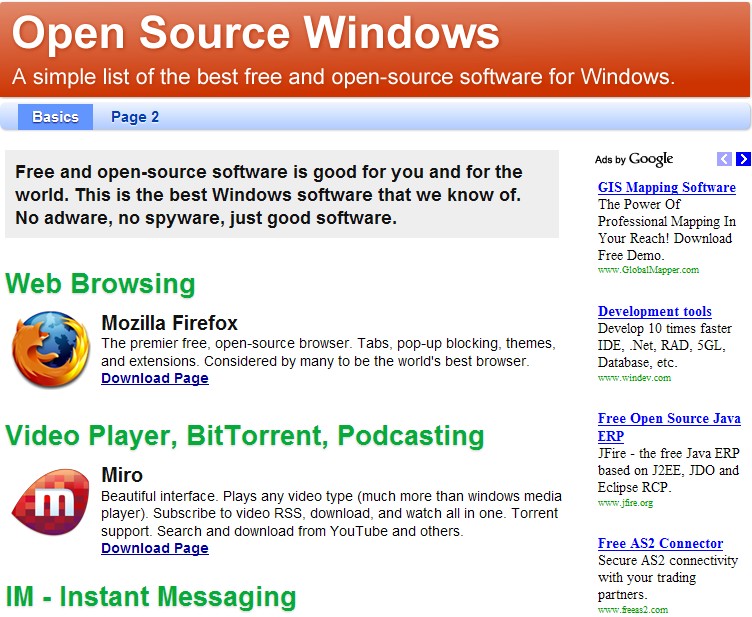
Lengkapi PC dan laptop Anda dengan aplikasi-aplikasi stAndar yang wajib hadir dalam sistem operasi yang Anda gunakan, Windows original tentunya. Seperti office suit, web browser, e-mail client, image editor dan sebagainya. banyak jalan bagi siapapun penguna PC atau laptop untuk mendapatkan aplikasi-aplikasi tersebut seperti membeli CD Softaware bajakan? Tidak perlu! Anda bisa melayang web browser Anda ke website ini, buka dan lihat isinya. Open Source Windows menyediakan apa yang Anda butuhkan dan tidak perlu melanggar hak dan kekayaan intelektual untuk mendapatkan aplikasi-aplikasi tersebut.
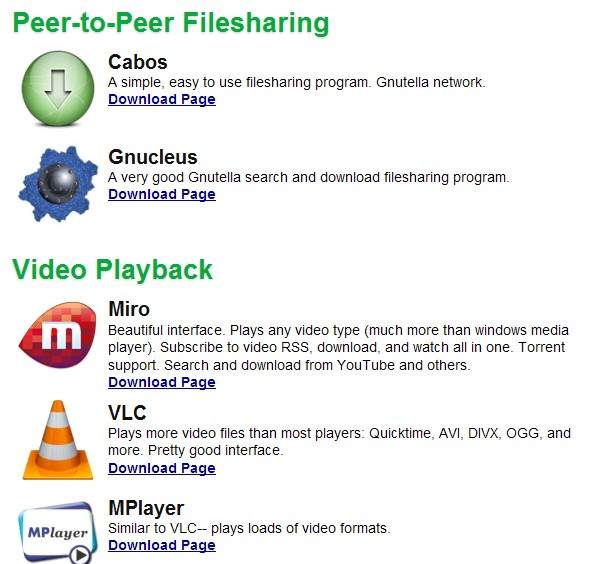
Open Source Windows memberikan daftar aplikasi open source untuk Windows. Semunya dilengkapi dengan deskripsi singkat beserta URL untuk mendapatkan aplikasi dengan cara men-download-nya.

Anda tidak perlu ragu untuk mendownload dan menginstal aplikasi open source yang telah terdapat disini.


Lihat di www.opensourcewindows.org
Continue...


Adeona

Posted by mezz on Tuesday, March 02, 2010 0 komentar

Apa itu Adeona? Di ambil dari nama dewi Romawi yang bertugas memandu anak-anak yang hilang ke orang tua mereka. Adeona merupakan sebuah software yang telah dikembangkan selama satu tahun, oleh para peneliti dari University of Washinton dan Universitas of California, San Diego.

Software yang bernama Adeona ini merupakan software yang dirancang untuk melacak keberadaan laptop yang hilang. Jika Anda tertarik dengan Adeona, sebelum “hilang” itu menghampiri laptop Anda, bisa Anda download kemudian software tersebut mulai mengirimkan catatan yang telah dienkripsikan mengenai ciri-ciri laptop Anda ke server di Internet.

Jika laptop Anda hilang, Anda kemudian dapat mendownload sebuah program lain, masukkan sebuah uernam dan password, kemudian pilih informas yang ada di server, khususnya sebuah layanan penyimpanan gratis yang disebut OpenDHT. Adeona versi Mac bahkan mengunakan sebuah program freeware yang disebut isghtcapture yang bertugas mengambil foto siapapun yang mengunakan laptop Anda. Adeona tidak memberikan alamat dan nomor telepon yang mengunakan laptop Anda. Adeona tidak memberikan alamat IP terakhir yang digunakan serta data router terdekat ketika laptop Anda terhubung dengan Internet.

Adeona dikembangkan dengan lisensi open source, siapaun dapat memanfaatkan code Adeona, bahkan mengembangkan dan menjualnya. Pada peniliti Adeona juga akan membangun berbagai macam filter, seperti GPS untuk platform seperti iPhone dan perangkat bergerak lainnya. Semoga tugas Adeona bisa menemukan laptop dengan Anda kembali.
Continue...


Kenali Masalah Bluetooth dan Infrared Anda

Posted by mezz on Tuesday, March 02, 2010 0 komentar

koneksi melalui infrared dan bluetooth kadang-kadang bermasalah, infrared tidak bekerja, kenali masalah dan penyelesaian. Beberapa solusi dari permasalah yang sering anda hadapi seputar infrared dan bluetooth tersebut.

koneksi Bluetooth lambat kadang-kadang terputus tiba-tiba.

koneksi saat anda mengunakan peralatan bluetooth sangat lambat, bahkan tak jarang koneksi tersebut putus ketika melakukan transfer.

Solusi: ada beberapa faktor yang bertanggung jawab atas kecepatan koneksi bluetooth. Harap diingat, bahwa bluetooth pada dasarnya adalah gelombang radio dan juga memiliki keterbatasan seperti yang ada pada frekuensi radio lain.

  • Periksa kembali jarak peralatan. Bluetooth memiliki keterbatasan jarak sambung, oleh sebab itu cobalah untuk mengurangi jarak atau lebih mendekatkan lagi antara PC dengan peralatan anda. Atau bisa kebalikannya, yaitu jarak antara mereka terlalu dekat. Untuk menentukan jarak yang tepat, periksa dokumentasi produk anda.


  • Periksa keberadaan peralatan lain yang mengunakan jarak frekuensi yang sama seperi Bluetooth. Frekuensi radio adalah 2,4 gigahertz [GHz]. Peralatan lain yang mengunakan frekuensi sama :

    • Oven microwawe

    • Air dan tembok dapat mempengaruhi transmisi Bluetooth

    • Jaringan Wi-Fi yang mengunakan protokol wireless 802.11

    • Telepon nirkabel yang mengunakan frekuensi 2,4 GHz

    • Peralatan X10 misalnya. Pengatur lampu otomatis dan remote control universal.


  • Peralatan “busy” dengan koneksi lain. Oleh sebab itu, buatlah peralatan anda tak bisa ditemukan peralatan Bluetooth lain. Berikut caranya:

    • Klik kanan icon Bluetooth, dan klik “Open Bluetooth Settings”. Jika anda tidak menemukan icon Bluetooth, masuk ke “Start > Run, pada jendela Run anda ketikkan bthprops.cpl lalu OK.

    • Pada tab “Options”, klik untuk mematikan tanda check box “Turn discovery on” klik Apply dan lalu OK.


PC Desktop berbasis Bluetooth bermasalah

Tanpa alasan yang jelas, PC desktop Bluetooth mengalami masalah koneksi dan mengeluarkan pesan error “Keyboard Error or No Keyboard Present” setelah keyboard Bluetooth di instal. Padahal semua software yang diperlukan telah terpasang.

Solusi: hal ini terjadi karena Basic Input/Output System (BIOS) pada komputer anda tidak mengenali keyboard berbasis Bluetooth, dan menganggapnya sebagai kesalahan sistem. Maka karena itu, muncul pesan error dan sistem berhenti berfungsi.

  • Untuk memecahkan masalah ini, matikan fungsi “Halt on error” pada BIOS. Bila anda tidak mengetahui caranya, periksa dan baca kembali buku petunjuk PC yang disediakan oleh penjual PC.

  • Bila anda tidak mematikan fungsi “Halt on error” pada BIOS, ketika menyalakan komputer anda masih bisa melihat tampilan pesan error, tetapi komputer akan meneruskan proses untuk memulai komputer. Setelah Microsoft Windows muncul, anda akan melihat petunjuk yang menyatakan peralatan tersebut terdeteksi dan berjalan dengan normal.


Untuk kasus di mana anda tidak bisa mematikan fungsi “Halt on error”, anda dapat mengunakan PS/2 keyboard untuk menghindari pesan error.

next..
Continue...


Winamp Berkedip

Posted by mezz on Monday, March 01, 2010 0 komentar


Posted By Admin

WINAMP! Siapa yang tidak tahu program pemutar musik populer ini. Winamp versi 5.571 mempunyai beberapa fitur terbaru yang telah ditanamkan didalamnya, seperti: News MPEG-4 video support for in_mp4 & in_flv, [in_avi] Native AVI video support (MPEG-4 = Winamp Pro only), [in_mkv] Matroska MKV video support (MPEG-4 = Winamp Pro only), [ml_addons] Browser for discovering new skins & plugins, Winamp detection browser plugins for IE & dan banyak lagi lainnya.

Pemutar musik ini telah melalui beberapa versi terdahulunya mulai Winamp 5.00, 5.05, 5.22 sampai versi 5.571. menurut Google sendiri versi 5.571 adalah versi terbarunya. Jika ada versi lebih terbaru lagi, kasih tau ya..?

Berkedipnya Winamp Sesuai Alunan Lagu

Semua versi Winamp yang sudah mendukung skin modern dan skin-skin tambahan yang bisa di-download free di internet bisa anda tampilkan sebagai penganti tampilan default-nya. Program pemutar musik tersohor ini memang banyak sekali memberikan keunikan dibaliknya, seperti , ukuran yang bisa anda scaling-kan, bisa anda atur ketransparannya sesuai keinginan anda, docked toolbar juga bisa anda atur di desktop layar anda auto-hide, sisi atas – bawah, kanan atau kiri. Dan banyak lagi keunikan tersebut yang mungkin anda bisa temukan.

Salah satunya keunikan yang bisa anda coba pada pemutar musik ini adalah semacam berkedipnya tampilan dari skin winamp itu sesuai irama lagu yang diputar. Berkedipnya menu utama, berkedipnya equalizer dan playlist, disamping itu tampilan skin winamp anda otomotis akan terlihat sedikit transparan. Penasaran bukan, ikuti saja trik berikut?

  • Seperti biasa, putar lagu kesukaan anda pada winamp yang sudah anda instal sebelumnya versi 5.00 keatas, minimal sudah mendukung (modern skin). Sebab efek berkedip tersebut hanya bisa pada model skin modern, Bento, Big Bento, dan pada skin-skin winamp hasil download lainnya, kita coba pada tampilan model skin “Modern” saja.


  • Tutup semua jendela Winamp yang terbuka terlebih dahulu,seperti equalizer, playlist, cukup jendela utama yang terbuka.


  • Anda bisa mulai memutar lagu atau tidak, efek ini bisa bekerja. Namun, jika diputar sebuah lagu dalam Winamp, hasil dari efek tersebut akan langsung terlihat.


  • Jika anda membuka beberapa program, seperti aplikasi lain atau Windows Explorer, cukup anda terdepankan Winamp dari tampilan-tampilan lain yang ada pada desktop. Lebih memudahkan anda, tutup dulu semua tampilan yang tampil pada desktop, cukup Winamp saja.


  • Winamp telah memainkan lagu yang anda pilih. Sekarang, ketikkan pada keyboard anda “NULLSOFT” tanpa tanda kutip. Setiap kali anda mengetik, mulai dari huruf N, sampai huruf  “L” (disana ada double L), jendela “Open Files” akan muncul, setelah anda menekan huruf L tersebut, anda tekan saja tombol “Cancel” atau “Escape”. Lanjutkan pengetikan Anda tadi hingga huruf terakhir, T.


  • Setelah ketikan berhenti pada huruf terakhir “T”. tampilan efek tersebut akan langsung anda lihat (lagu telah diputar), jika player masih dalam keadaan stop, putar satu lagu dalam Winamp tersebut, dan lihat perubahannya.


  • Kini anda dapat melihat Winamp berkedip sesuai irama lagu tersebut.


Seperti gambar disamping

  • Itu masih dalam model skin  “modern”. Sekarang coba anda ganti skin-nya. Otomatis tampilan akan tetap berada dalam efek tersebut. Seperti gambar.


  • Jika ada coba menganti ke model skin classic, efek tidak dapat dimunculkan, namun coba anda lihat pada bagian atas menu bar classic tersebut. Hanya terdapat tulisan diam, bisa anda lihat sendiri nantinya.


  • Bagaimana mengembalikan kekeadaan semula (menghilangkan efek kedip) tersebut? Mudah saja, tinggal tutup (close) program winamp tersebut. Atau, anda bisa mengetik ulang kata NULLSOFT tersebut sekali lagi.


Selamat mencoba
Continue...


Mengembalikan System Restore Services yang hilang

Posted by mezz on Monday, March 01, 2010 0 komentar

Posted By Admin

Fungsi utama System Restore adalah sebagai program back up Windows agar bila terjadi masalah yang tidak Anda inginkan sistem bisa kembali normal. Karena fungsinya mem-backup sistem, tentunya program ini sangat penting untuk kelancaran sistem Windows Anda.

Namun, pernahkan Anda kehilangan fungsi ini dari Windows Anda? Saat Anda mengklik kanan My Computer dan memilih Properties, Anda tidak lagi menemukan tab “System Restore “ didalamnya. Atau saat Anda membuka melalui “Start >Run >Service.msc. System Restore dalam keadaan “Stopped”. Ketika Anda ingin menjalankan kembali dengan menekan tombol “Start”, Windows memberikan pesan kesalahan “Folder is not Empty”. Bagaimana Anda bisa mengunakan fungsi ini untuk proses backup? Jika Anda tidak menemukan fungsi ini didalam sistem Windows?

Biasanya masalah hilagnya “System Restore” ini akibatnya adanya file “corupt” pada folder “System Volume Information” yang berada di dalam “Driver Letter”. Untuk memecahkan masalah ini Anda harus memprosesnya dari “Drive Letter” tertinggi dahulu. Jadi jika Anda memilik drive “C”, “D, “E”, terlebih dahulu.

Ubah nama folder “System Volume Information” dengan mengklik kanan folder tersebut pada drive “E” dan pilih fungsi “Rename”. Ubah namanya menjadi “System VolumeInfo”.

Lakukan juga pada drive lainnya, kemudian lakukan “Restart” komputer Anda. Ketika sistem telah kembali, hapus semua folder “SystemVolumeInfo” tadi. Setelah Anda lakukan restart sekali lagi, lihat kembali “MyComputer  | Properties”. Kini, tab “System Restore” telah kembali dan siap digunakan kembali.

Semoga bermanfaat!
Continue...


Seaman Apakah Windows-Firewall

Posted by mezz on Monday, March 01, 2010 0 komentar

Sejak Windows XP SP2, setiap versi baru Windows memilki firewall terintegrasi. Apa yang mampu dilakukan oleh firewall Microsoft tersebut?

Windows XP

Setelah worm Blaster mengacaukan PC-PC Windows pada tahun 2003, Microsoft merasa perlu melakukan sesuatu keamanan sistem operasi. Sayangnya, XP-Firewall tidak mampu berbuat banyak. Hal-hal sederhana, seperti kontrol koneksi keluar, tidak berfungsi. Namun setidaknya, ia dapat melindungi dari serangan worm selama Anda belum memiliki firewall yang tepat dan menginstalasikan Windows-updates.

Windows Vista

Untuk pertama kalinya, Microsoft mengembangkan sebuah “outbound firewall” untuk mengontrol koneksi keluar. Karena dalam ters beta banyak penguna awan mendapat masalah dengan penguna ini dan program seperti real player menjadi tidak berfungsi, feature ini secara default dimatikan oleh Microsoft. Anda dapat mengaktifkannya kembali. dalam pencarian program pada Start Vista, ketikkan “Windows-firewall with extended security” untuk menampilkan menu settings yang sangat rinci. Vista-firewall memang tidak seaman dan senyaman firewall komersial. Tidak ada preset yang berguna, menu yang sederhana, atau wizard yang membantu kemungkinan masih juga tidak dalam Service-pack pertama. Namun, ini masih lebih baik daripada tidak ada sama sekali.

Bila tidak Mengunakan Firewall

Desktop-firewall merupakan satu komponen penting dalam sebuah Internet-security-suite. Namun, software yang selalu bekerja di latar belakang ini akan mengkosumsi CPU-power dan RAM, bila Anda ingin mematikan firewall, perhatikan poin-poin berikut ini.

  • Mengkonfigurasikan router dengan tepat


Bila homenet Anda terkoneksi ke Internet melalui sebuah router. Anda bisa sedikit bernafas lega. Worm seperti blaster tidak dapat menyerang. Ia akan tersangkut di router bila Anda tidak mengaktifkan “Port forwading” yang meneruskan permintaan berbahaya ke PC. Pada kebanyakan router, fungsi “Port Forwading” ini biasanya telah dimatikan secara default. Dengan konfigurasi yang tepat, router akan menolak paket IP dengan pengirim palsu.

Perhatikan! Paket dengan alamat pengirim palsu tetap dapat sampai ke sasaran bila hacker mengetahui alamat IP Internal Anda. Untuk mencegahnya, Anda perlu mengkonfigurasi router agar paket dari luar denagn alamat pengiriman IP pribadi diblokir. IP jaringan dari ruang alamat pribadi misalnya 192.168.0.0/16, 10.0.0.0/8, 172.16.0.0/12, dan 127.0.0.0/8.

  • Mematikan layanan jaringan yang tidak perlu


Windows menjalankan banyak layanan jaringan yang memungkinkan administrator merawat PC dari jauh, misalnya layanan seperti DCOM yang dimanfaatkan oleh worm blaster untuk menyusup masuk. Dalam sebuah jaringan pribadi atau bahkan pada PC tunggal, Anda dapat mematikan layanan jaringan. Banyak webiste yang mengulas layanan mana saja yang dapat dimatikan dengan aman. Gunakan kata kunci “Disable Windows Service” untuk mendapatkan daftar alamat website tersebut.

  • Minginstalasi anti-virus


Virus scanner tetap anda butuhkan. Ia memang mengurangi performa, tetapi melindungi PC anda dari bahaya yang tidak pernah ditangkal oleh firewall, seperti e-mail worms, spyware, adware, dan rookits. Anda bisa mengunakan anti-virus F-Secure

  • Melakukan software update secara teratur


SP2 adalah update wajib bagi penguna Windows XP. Ia menyingkirkan kelemahan dalam sistem operasi yang telah diketahui dan tidak dapat dilindungo secara optimal dengan langkah pengamanan lain. Bila Anda memiliki koneksi Internet yang cepat, disarankan untuk mengaktifkan auto update Windows. Dengan cara ini, Anda tidak perlu lagi repot memikirkan dan mencari-cari update.

  • Mengunakan software alternatif


Monopoli Microsoft sering dicaci-maki . cacian ini kadang-kadang ada benarnya. Bila software yang digunakan berbeda-beda, banyak malware tidak memiliki kesempatan untuk menyebar. Biasanya, yang dimanfaatkan oleh malware adalah celah keamanan yang sama. Oleh karena itu, disarankan untuk mengunakan Mozilla Thunderbird sebagai penganti Outlook Express dan browser Opera sebagai penganti Internet Explorer

semoga bermanfaat
Continue...


Tips dan Trik Baterai “Tahan Lama “

Posted by mezz on Monday, March 01, 2010 0 komentar

sebuah angket online yang pernah diselenggarakan, Hampir 75 & responden mengeluh karena baterai mereka terlalu cepat melemah. Padahal, sebenarnya tidak terlalu sulit untuk memancing keluar seluruh persediaan tenaga baterai dan bertahan hidup lebih lama.

Anda hanya perlu mengetahui bagaimana cara merawat dan melakukan proses pengisian (charging) yang benar. Ada empat tipe baterai yang umum digunakan, seperti NiCd, NiMH, Li-Ion, dan Li-Poly.

Jika sudah berbicara tentang baterai, kita harus memahami empat istilah teknis utama, yaitu Kapasitas (dalam mAh), kecepatan charging (C), hambatan internal (mili ohm, mΩ), dan efek memory atau lazy battery.

Tips untuk Baterai Nickel

Baterai NiCd dan NiMH adalah yang termudah, terkuat dan terpanjang usianya 700 hingga 1000 kali (siklus) charging. Tidak benar bahwa baterai nickel lebih cepat melemah dibandingkan lithium. Yang terjadi malah sebaliknya, terutama jika Anda mengikuti tips-tips berikut ini.

NiCd dan NiMH

Menghilangkan efek memori dan Lazy battery [NiCd dan NiMH]

Dengan charger tipe cepat yang dikendalikan komputer, Anda dapat memulihkan baterai NiCd dan NiMH ke kondisi seperti baru. Disamping fungsi pengisia baterai, charger jenis ini juga memiliki fungsi untuk mengosongkan baterai (discharging). Dengan fungsi ini, baterai dikosongkan hingga 0,9-1 Volt lalu dicarge dengan kecepatan 1 C. proses ini diulang 2 hingga 3 kali. Para pakar menyebut proses ini sebagai cycling atau training. Dengan perlakuan seperti ini, efek memori atau lazy battery akan hilang dan baterai kembali ke kondisi sempurna.

Memulihkan baterai lemah tanpa fungsi discharge [NiCd dan NiMH]

Baterai lemah juga dapat dengan mudah ada pulihkan dengan charger cepat yag tidak memiliki fungsi discharge. Pasang baterai dalam perangkat dan nyalakan tersus hingga ia benar-benar kosong (matikan fungsi power saving perangkat Anda). Setelah kosong, isi dengan fast-charger hingga penuh. Ulangi proses ini 2-3 kali agar efek memori dan lazy battery hilang. Namun, cara ini hanya berlaku jika charger Anda memiliki kecepatan pengisian 0,5-1 C.

Baterai NiCd lebih tahan pada suhu rendah [NiCd]

Pada suhu dibawah nil deraat celcius, baterai mini NiMH hanya mengeluarkan 50-70% energi yang dimilikinya. Suhu rendah menghambat proses kimia konversi energi. Bahkan, dengan beban rendah pun baterai masih akan cepat drop sebaliknya, baterai NiCd tidak mengenal masalah serupa dan lebih mampu bertahan di udara dingin. Karena ukurannya sama, Anda dapat menganti NiMH dengan NiCd sesuai kebutuhan.

Jangan mengisi penuh baterai NiMH dengan charger NiCd [NiCd dan NiMH]

Sebaknya Anda tidak mengunakan charger NiCd untuk mengisi baterai NiMH. Jika dipaksakan, baterai Anda akan di-charge melampui batas dan kepanasan. Kurva charging kedua jenis baterai memang mirip, tapi puncak tegangan pada MH lebih rendah dibandingkan Cd. Karena itu, sistem penghentian arus otomatis dalam charger MH bereaksi lebih dini. Untuk mengatasi masalah ini tersedia charger cepat dengan sakelar untuk memilih antara MH dan Cd, misalnya dari Ansman dan GP.

Teknik charging modern sesuai dengan jenis baterai [NiCd dan NiMH]

Kapasitas baterai berbasis nickel hanya dimanfaatkan secara maksimal jika ia di-charge dengan kecepatan minimal 0,5-1,0 C. selain itu, setiap tiga atau lima siklus ia harus dikosongkan sepenuhnya. Dalam kondisi ektrim, jika baterai dan charger tidak cocok, dari baterai dan charger tidak cocok, dari kapasitas 700 siklus (pada MH) atau 1.000 siklus (pada Cd), yang dapat digunakan hanya 30 atau 50 siklus.

Produsen baterai telah mengetahui masalah tersebut dan segera beraksi, Ansmann, GP, dan Varta (juga beberapa produsen lain) menjual baterai berikut charger-nya yang telah dioptimalkan satu sama lain. Untuk baterai mini AA misalnya, digispeed 4 dari Ansmann atau Power Bank Smart dari GP adalah charger yang tepat. Kedua perangkat ini dapat mengisi penuh baterai yang disertakan dalam paket (2.000 mAh) dalam waktu 1 jam. Baterai sejenis keluaran produsen lain juga dapat di-charge dengan baik.

Tips untuk Baterai Lithium

Baterai lithium memiliki reputasi yang baik. Dengan kapasitas yang sama, beratnya hanya setengah dari baterai nickel. Perawatannya juga lebih mudah, karena tidak mengenal efek memori. Sayangnya, baterai lithium hanya menawarkan 300-500 siklus charginfg, padahal harganya lima kali lipat lebih mahal dari baterai Nikel.

Li-Ion dan Li-Poly

Memperpanjang daya tahan dengan update firmware [Li-Ion dan Li-Poly]

Perangkat-perangkat yang baru bergerak yang beredar kadang-kadang terlalu cepat mati dan tidak seluruh kapasitas baterainya dapat dimanfaatkan. Sebagai contoh, sebuah baterai lithium 3,6 volt dapat menyediakan energi hingga tegangannya turun mencapai 3 volt, setelah itu ia harus di charger. Namun, sebuah perangkat portabel keluaran baru sudah mati pada tegangan 3,3 volt. Artinya, 30% kapasitas yang masih tersedia tidak termanfaatkan. Kesalahan bukan terletak pada baterai, melainkan pada perangkatnya. Rangkaian sensor baterai dalam perangkat tersebut telah menetapkan bahwa tegangan kerja ada di atas 3,3 volt. Di bawah itu, secara otomatis ia akan mati.

Jika perangkat Anda lebih cepat mati, padahal dalam spesifikasi tercantum masa guna yang lebih lama, update firmware kemungkinan dapat membantu. Hampir semua produsen telepon seluler, PDA, notebook, dan digicam menawarkan update firmware di Internet.

Menyingkirkan masalah dengan karet penghapus [Li-Ion dan Li-Poly]

Jika telepon seluler Anda tiba-tiba mati ketika Anda menekan sebuah nomor, padahal baterai terisi penuh, masalahnya mungkin terletak pada kontak yang buruk akibat debu atau oksidasi. Pada saat dial-up, sesaat arus besar mengalir, tetapi mendadak terputus karena kontak yang buruk.

Keluarkan baterai dan bersihkan kontak dengan hati-hati mengunakan karet penghapus pensil (misalnya, Staedler). Jangan mengunakan penghapus bolpen yang mengandung gelas, karena akan mengikis kontak. Setelah itu, semprotkan sedikit contact-spray (misalnya,Kontakt 60). Biarkan beberapa menit, lalu keringkan dengan kain lap untuk kacamata, setelah itu telepon seluler Anda akan berfungsi kembali dengan baik.


Menyimpan baterai dengan benar [Li-Ion dan Li-Poly]

Jika sebuah baterai lithium tidak akan dipakai selama beberapa minggu atau bulan, Anda harus menyimpannya dengan benar agar tidak cepat rusak. Perhatian! Sebelum menyimpan, baterai diusahakan dalam keadaan setengah penuh (saat digunakan menunjukkan 40-50% pada display). Denggan demikian, Anda mencegah baterai menjadi sama sekali kosong selama disimpan.

Keluarkan baterai dari perangkat dan simpan pada suhu 15-18 derajat celcius. Dengan cara ini, proses kimiawi antara elektrolit dan elektroda lithium berjalan lambat. Sebelum digunakan kembali, terlebih dahulu isi baterai hingga penuh.

Semoga bermanfaat.
Dikutip: dari berbagai sumber

Continue...